איך עובדים ב־Studio
מדריך למי שמתחילים לעבוד ב־Studio: מה עושים בכל מסך, צעד אחרי צעד. אפשר לקרוא לפי הסדר, או לקפוץ לנושא מהרשימה.
התמונות צולמו באפליקציה עצמה, עם נתונים לדוגמה.
1.האפליקציה בטלפון
פותחים את Studio בדפדפן של הטלפון ומוסיפים אותו למסך הבית. מאז הוא נפתח כמו אפליקציה, ישר על רשימת הפרויקטים.
- ב־iPhone (ב־Safari): כפתור השיתוף (ריבוע עם חץ למעלה), ואז «הוספה למסך הבית».
- ב־Android (ב־Chrome): שלוש הנקודות למעלה, ואז «הוספה למסך הבית» או «התקנת אפליקציה».
2.פרויקט חדש
- ב«פרויקטים» לוחצים «פרויקט חדש».
- ממלאים «שם הלקוח» ו«שם הפרויקט», ואחר כך «מייל הלקוח», «טלפון» ו«כתובת».
- בוחרים «סוג הפרויקט»: «בית פרטי», «דירה» או «משרד». בהגדרות אפשר לתת לכל סוג שורות תקציב, שאלון וסיכום חומרים משלו, והפרויקט מקבל את אלה של הסוג שלו (ראו הגדרות).
- לוחצים «יצירת פרויקט». האפליקציה יוצרת לבד את התיקיות ואת הגיליון ב־Google Drive שלך. זה לוקח כמה שניות.
את הפרטים אפשר לשנות אחר כך בעיפרון שליד שם הפרויקט.
3.עמוד הפרויקט
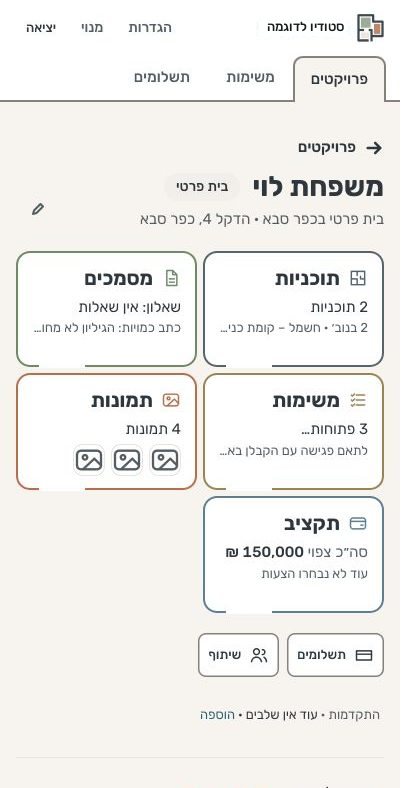
חמישה חדרים באותו גודל: «תוכניות», «מסמכים», «משימות», «תמונות» ו«תקציב». בכל חדר יש שורה או שתיים על מה שקורה בו. לוחצים על חדר כדי להיכנס.
- בתחתית יש פס קטן, «התקדמות», עם שלבי הפרויקט. לוחצים עליו כדי לעדכן שלב.
- «שיתוף» מזמין לקוח או קבלן, ו«תשלומים» הוא מעקב התשלומים של הלקוח.
- בכל מסך בתוך הפרויקט יש למעלה קישור עם חץ שחוזר לעמוד הפרויקט.
הצעות המחיר נמצאות בתוך התקציב, ליד השורה שהן שייכות אליה.
4.ה־«+»: איך מעלים כל דבר
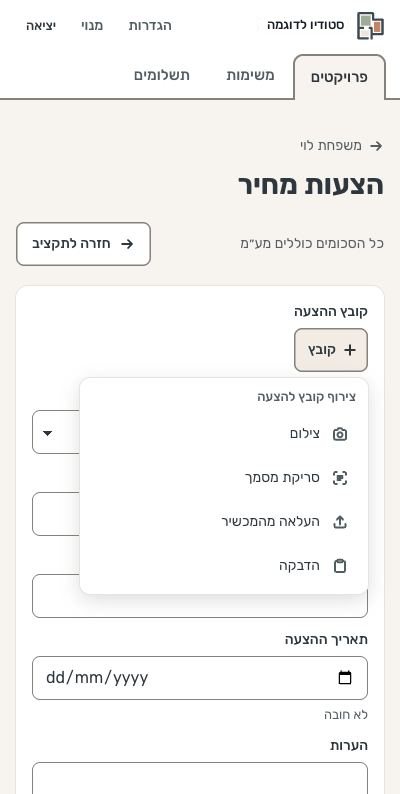
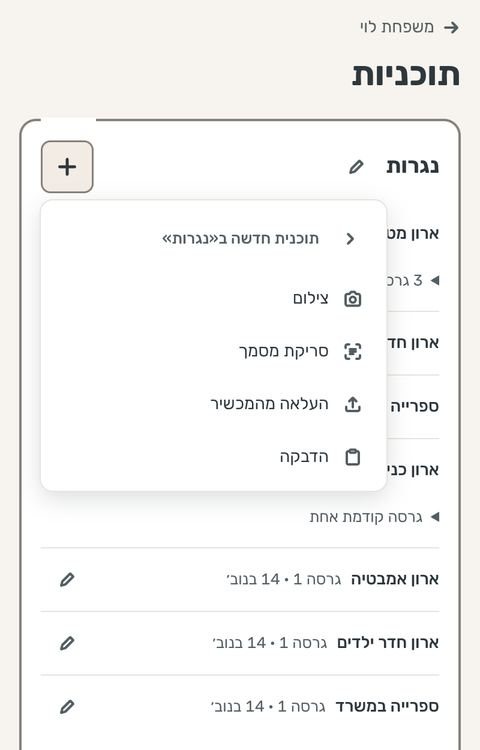
בכל מקום שמעלים בו קובץ יש כפתור «+». לוחצים עליו ובוחרים איך:
- «צילום»
- פותח את המצלמה. מתאים לתמונה מהשטח.
- «סריקת מסמך»
- מצלמים דף, והוא נחתך ומיושר ל־PDF. מתאים להצעת מחיר על נייר או לחוזה חתום. פירוט בסריקת מסמך.
- «העלאה מהמכשיר»
- בוחרים קובץ שכבר שמור בטלפון או במחשב. אפשר כמה קבצים יחד.
- «הדבקה»
- מדביקים תמונה או קובץ שהעתקתם, למשל מוואטסאפ.
צילום וסריקה מופיעים רק במסך מגע, כמו בטלפון. בתמונות אין סריקה, כי זה לא מסמך.
מסמך מוואטסאפ, בלי לשמור אותו קודם
- במחשב: בוואטסאפ ווב מעתיקים את התמונה (קליק ימני, «העתקה»), ובאפליקציה לוחצים Ctrl+V (ב־Mac: ⌘V). אפשר גם לגרור קובץ מהמחשב לתוך המסך.
- בטלפון: לחיצה ארוכה על התמונה בוואטסאפ, «העתקה», ובאפליקציה «+» ואז «הדבקה». ב־iPhone מופיעה בועה קטנה «הדבקה» מעל הכפתור, וצריך ללחוץ גם עליה.
- קובץ PDF מוואטסאפ בטלפון: שומרים אותו קודם («שמירה בקבצים»), ואז «העלאה מהמכשיר».
5.סריקת מסמך
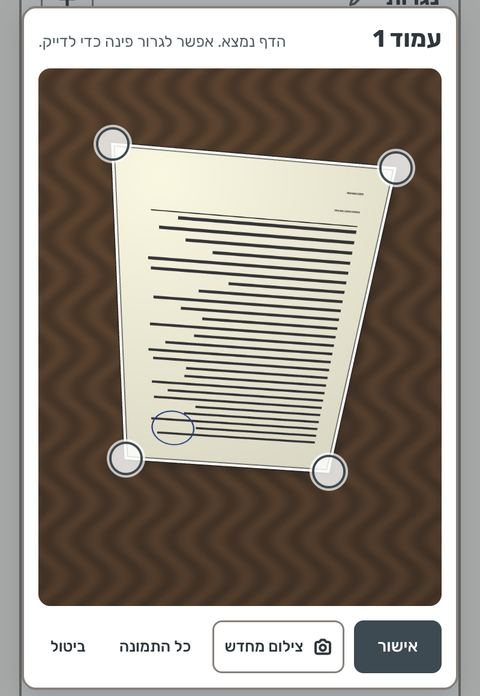
- «+», ואז «סריקת מסמך», ואז «צילום עמוד».
- מצלמים את הדף מלמעלה, על משטח בצבע אחר מהדף.
- האפליקציה מוצאת את פינות הדף. אם פינה לא במקום, גוררים אותה באצבע. לוחצים «אישור».
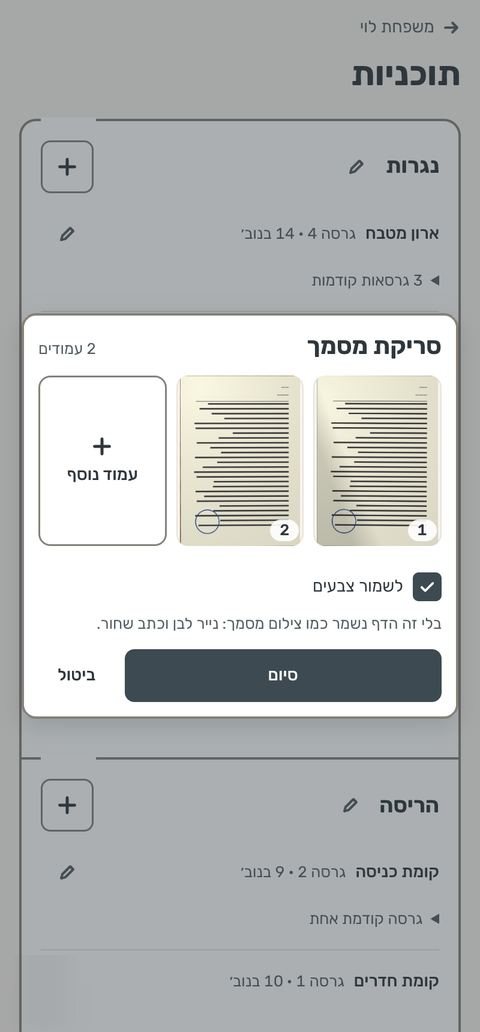
- לעוד עמוד לוחצים «עמוד נוסף». אפשר לשנות את סדר העמודים או למחוק עמוד.
- «לשמור צבעים» שומר את הצבעים. בלי הסימון הדף נשמר כמו צילום מסמך: נייר לבן וכתב שחור.
- לוחצים «סיום». כל העמודים נשמרים כקובץ PDF אחד.
6.תוכניות
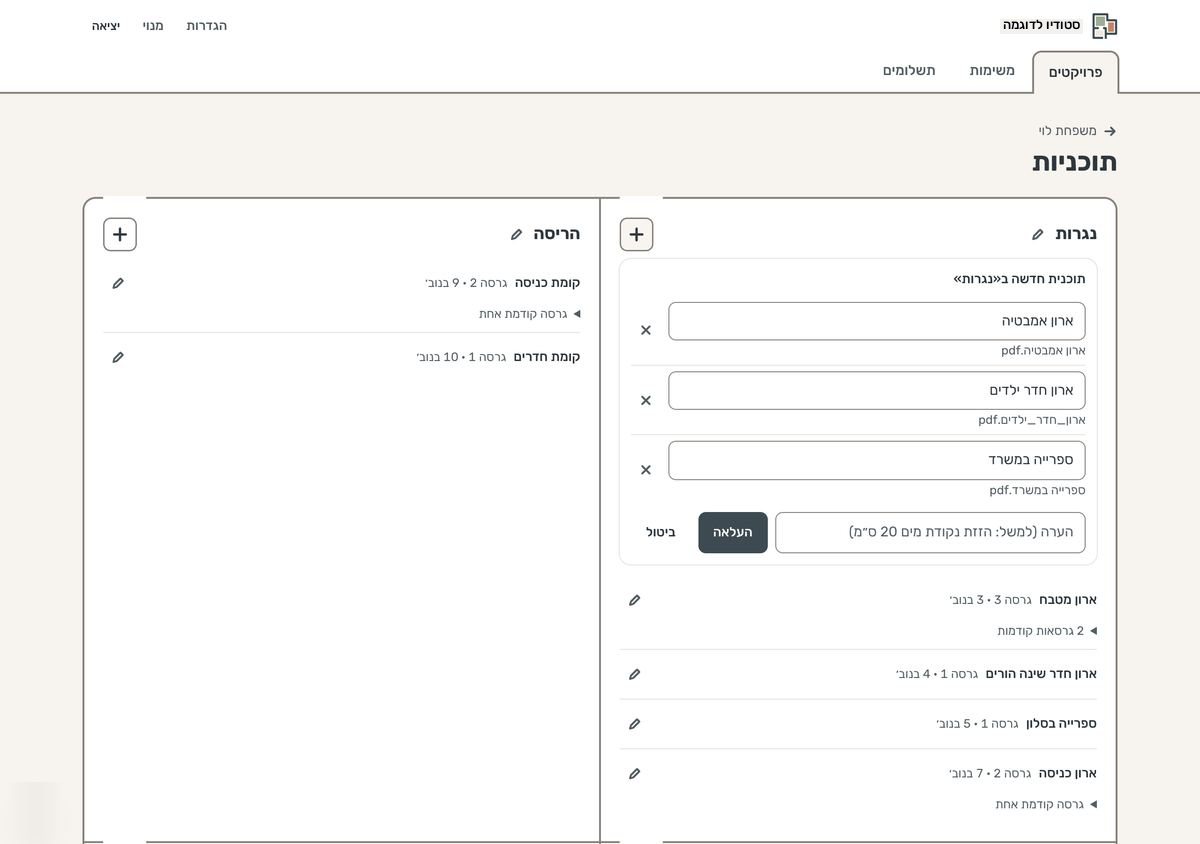
התוכניות מסודרות בקטגוריות. פרויקט חדש מתחיל עם הריסה, בנייה, חשמל ואינסטלציה, ואפשר להוסיף עוד, למשל נגרות. בכל קטגוריה יכולות להיות כמה תוכניות, למשל בבית פרטי: קומת כניסה, קומת חדרים, מרתף. לכל תוכנית יש גרסאות, וכולם רואים את הגרסה האחרונה.
להוסיף תוכנית או גרסה
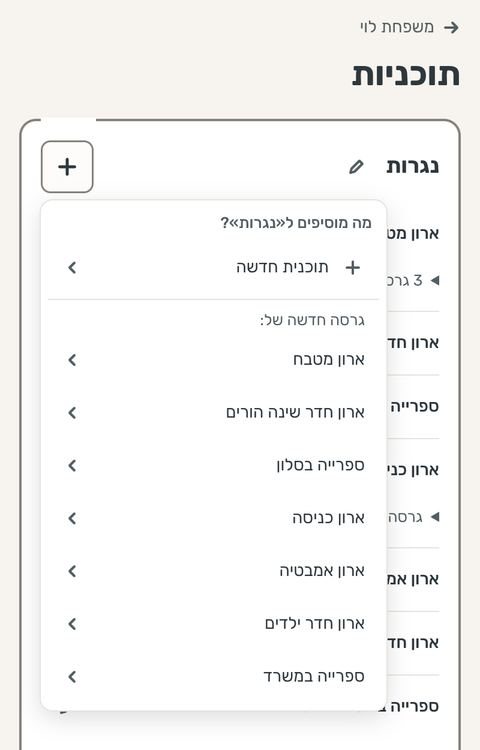
- לוחצים «+» בראש הקטגוריה.
- בוחרים מה: «תוכנית חדשה», או «גרסה חדשה של» תוכנית שכבר קיימת.
- בוחרים איך: «צילום», «סריקת מסמך», «העלאה מהמכשיר» או «הדבקה».
- אפשר לכתוב הערה, למשל «הזזת נקודת מים 20 ס״מ», ולהעלות.
כמה קבצים בבת אחת
ב«תוכנית חדשה» בוחרים כמה קבצים יחד, למשל כמה שרטוטים מהנגר. כל קובץ נהיה תוכנית נפרדת, ושם התוכנית הוא שם הקובץ. אפשר לתקן שם לפני שמעלים.
- גרסאות קודמות מוסתרות. לוחצים «גרסאות קודמות» כדי לראות אותן.
- העיפרון שליד תוכנית: שינוי שם, הזזה למעלה או למטה, מחיקת גרסה.
- קטגוריה חדשה: בתחתית המסך, «שם הקטגוריה» ואז «הוספת קטגוריה».
7.תמונות
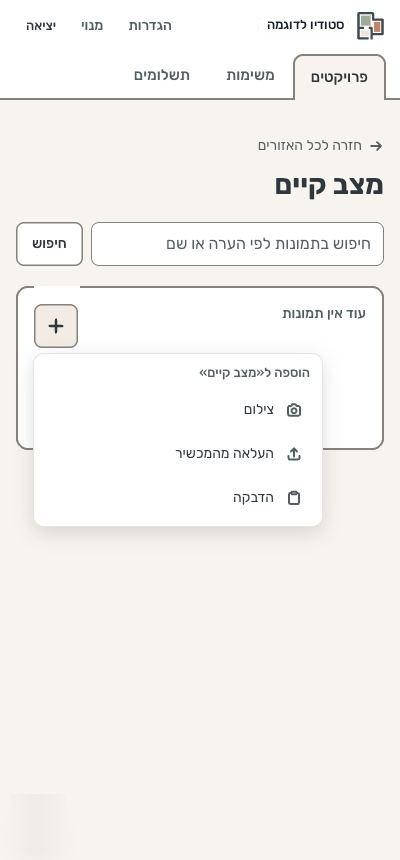
- התמונות מחולקות לאזורים: «מצב קיים», «במהלך השיפוץ», «אחרי» ו«השראה».
- נכנסים לאזור ולוחצים «+»: «צילום», «העלאה מהמכשיר» או «הדבקה». אפשר להעלות גם סרטונים, גם גדולים.
- לכל תמונה אפשר לכתוב הערה, למשל «פיקוח אינסטלציה».
- תיקיות: בכל אזור אפשר לפתוח «תיקייה חדשה», למשל «סלון» או «חדר רחצה הורים», ולהעלות אליה ישר מה־«+». תמונה עוברת לתיקייה דרך «העברה לתיקייה» שמתחתיה.
- חיפוש: בראש המסך כותבים מילה מההערה, משם הקובץ או משם התיקייה, ומקבלים את כל התמונות שמתאימות, מכל האזורים.
- לוחצים על תמונה או סרטון כדי לפתוח אותם בגדול, ומעבירים לצדדים לתמונה הבאה.
אם החיבור נופל באמצע העלאה, «לנסות שוב» ממשיך מאותו מקום.
8.תקציב והצעות מחיר
- כל שורה בתקציב היא תחום: קרמיקה, נגרות, אלומיניום וכו׳. פרויקט חדש מקבל את השורות של הסוג שלו, בלי סכומים. כל הסכומים כוללים מע״מ.
- בכל שורה אפשר לכתוב «הערכת תקציב». אפשר גם להשאיר שורה בלי סכום.
- הצעת מחיר: לוחצים «+ הצעה» בשורה, ממלאים «ספק», סכום ותאריך, ומצרפים את הקובץ ב«+» (אפשר גם לסרוק או להדביק).
- כשמחליטים, לוחצים «בחירה» ליד ההצעה. השורה עוברת מ«הערכה» ל«נסגר», והסכום שלה הוא של ההצעה שנבחרה.
- למעלה רואים «סה״כ צפוי», כמה כבר «נסגר בהצעות שנבחרו» וכמה «עדיין הערכה».
- «לכל הצעות המחיר» מראה את כל ההצעות מכל השורות.
ההערות בהצעות ובתשלומים הן לסטודיו בלבד. הלקוח לא רואה אותן.
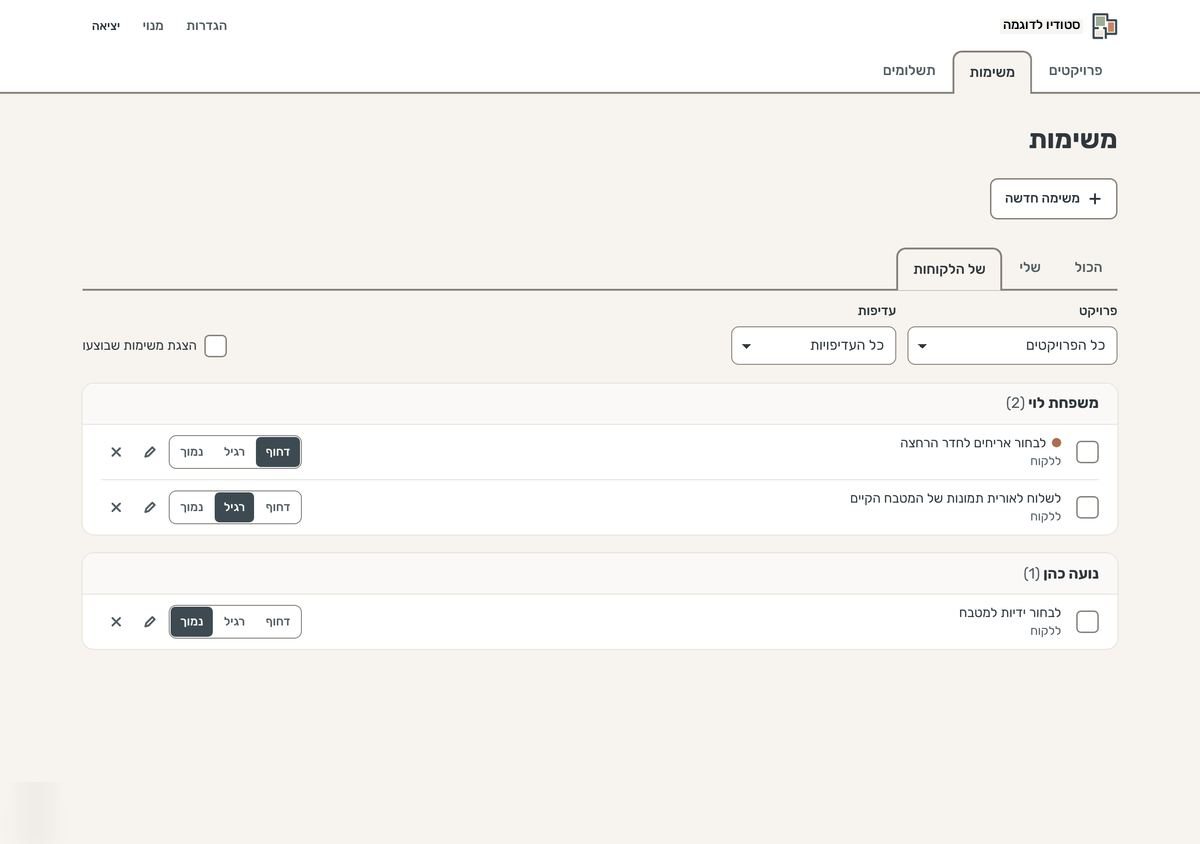
9.משימות
- הרבה משימות בבת אחת: ב«משימה חדשה» כותבים משימה בכל שורה, וכולן נוספות יחד.
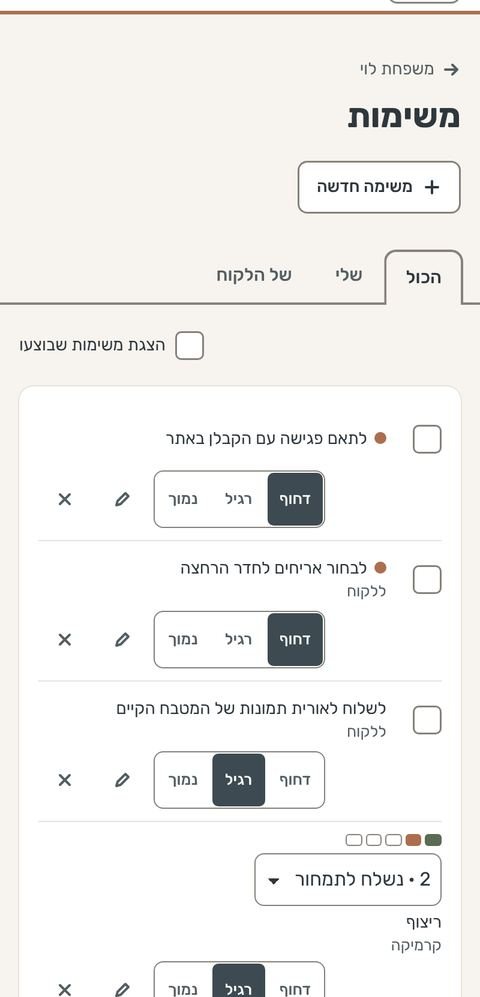
- לכל משימה יש עדיפות: «דחוף», «רגיל» או «נמוך».
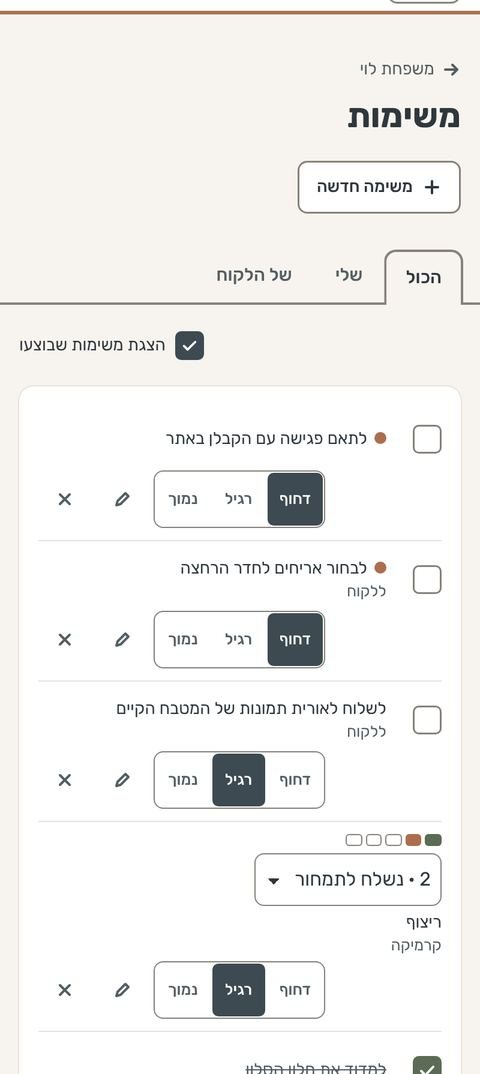
- «משימה ללקוח» מציגה את המשימה ללקוח. הלקוח רואה רק את המשימות האלה ואם הן בוצעו, והסטודיו מסמן כשמשימה בוצעה. שאר המשימות של הסטודיו בלבד.
- בתוך פרויקט יש שלוש תצוגות: «הכול», «שלי» ו«של הלקוח».
- «הצגת משימות שבוצעו» מראה גם את מה שכבר נעשה.
- במסך «משימות» הראשי יש גם «של הלקוחות»: מה כל לקוח צריך לעשות, מכל הפרויקטים.
11.הגדרות וברירות מחדל
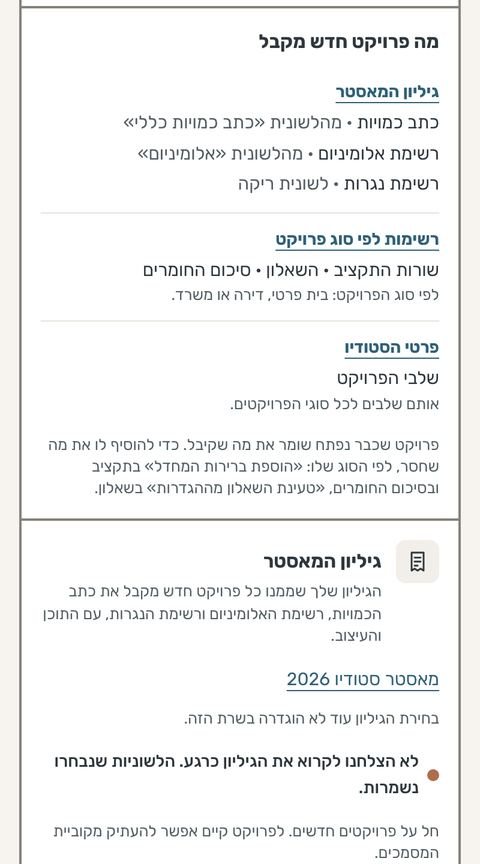
ב«הגדרות», בראש העמוד, החדר «מה פרויקט חדש מקבל» אומר מה כל פרויקט חדש מקבל ומאיפה:
- «גיליון המאסטר»: הגיליון שלך, שממנו מועתקים כתב הכמויות, רשימת האלומיניום ורשימת הנגרות.
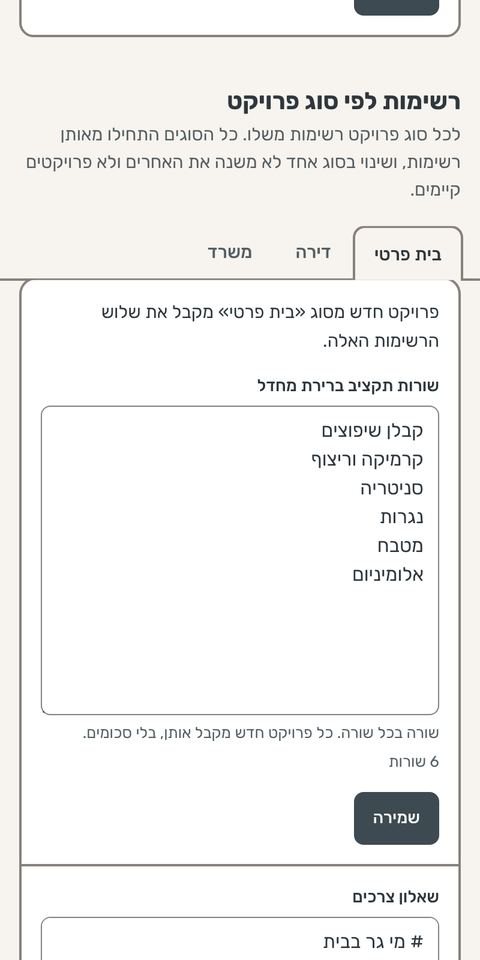
- «רשימות לפי סוג פרויקט»: שורות התקציב, השאלון וסיכום החומרים. ל«בית פרטי», ל«דירה» ול«משרד» יש רשימות נפרדות.
- «פרטי הסטודיו»: שלבי הפרויקט, אותם שלבים לכל הסוגים.
שינוי ברשימה של סוג אחד לא משנה את הסוגים האחרים, ולא נוגע בפרויקטים שכבר קיימים.
לפרויקט קיים שחסר בו משהו: «הוספת ברירות המחדל» בתקציב ובסיכום החומרים, ו«טעינת השאלון מההגדרות» בשאלון (רק כל עוד הלקוח לא התחיל לענות).
12.כשמשהו לא עובד
- ההדבקה לא עובדת: ב־iPhone צריך ללחוץ גם על הבועה «הדבקה» שמופיעה מעל הכפתור. אם עדיין לא, שומרים את הקובץ ובוחרים «העלאה מהמכשיר».
- ההעלאה נעצרה: בדרך כלל החיבור נפל. «לנסות שוב» ממשיך מאותו מקום.
- מופיע «הקובץ לא נמצא ב־Drive»: מישהו מחק או העביר את הקובץ בתיקייה ב־Google Drive. מעלים אותו שוב.
- שינוי לא מופיע: מרעננים את הדף. בטלפון סוגרים את האפליקציה ופותחים שוב.
בכל דבר אחר: כתבו לנו ל־oritdarom@gmail.com, עם צילום מסך ושורה על מה ניסיתם לעשות.